Mira Seedr en Roku — instalar desde la Channel Store

Seedr ya está en la Roku Channel Store. Lo añades como cualquier otra aplicación de Roku, inicias sesión con tu correo de Seedr y una contraseña de aplicación, y tu biblioteca de Seedr se abre en el televisor. Sin modo desarrollador, sin archivo ZIP.
Qué obtienes
- Tu biblioteca en la nube de Seedr como un canal de Roku de verdad, lista para reproducir tus vídeos y grabaciones personales con el mando a distancia.
- Reproducción en el equipo Roku que ya tienes, sin ningún dispositivo extra.
- Una contraseña de aplicación independiente para tu televisor, así la contraseña de tu cuenta de Seedr nunca se escribe en el Roku.
- Sin servidor multimedia que mantener en tu red doméstica. Seedr es el servidor.
Qué necesitas
- Un dispositivo Roku conectado a internet.
- Una cuenta de Roku (con la que tu Roku tiene la sesión iniciada).
- Una cuenta de Seedr. La gratuita sirve; tu plan determina la calidad de imagen (ver más abajo).
- Un teléfono u ordenador para crear la contraseña de aplicación en seedr.cc.
Instalar desde la Roku Channel Store (recomendado)
En tu televisor
- Pulsa Inicio en el mando de tu Roku.
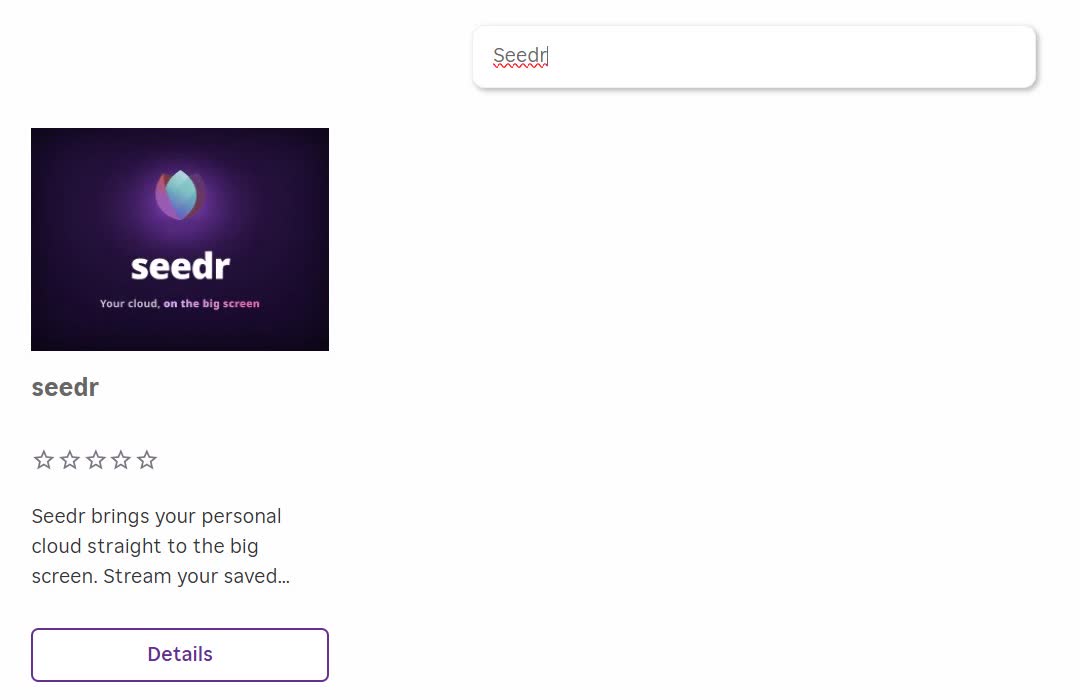
- Abre la Streaming Store (o Buscar) y escribe Seedr.
- Selecciona Seedr y elige Añadir aplicación.
Seedr aparece junto a tus otras aplicaciones en la pantalla de inicio.
Desde un navegador
- Ve a channelstore.roku.com y busca Seedr.
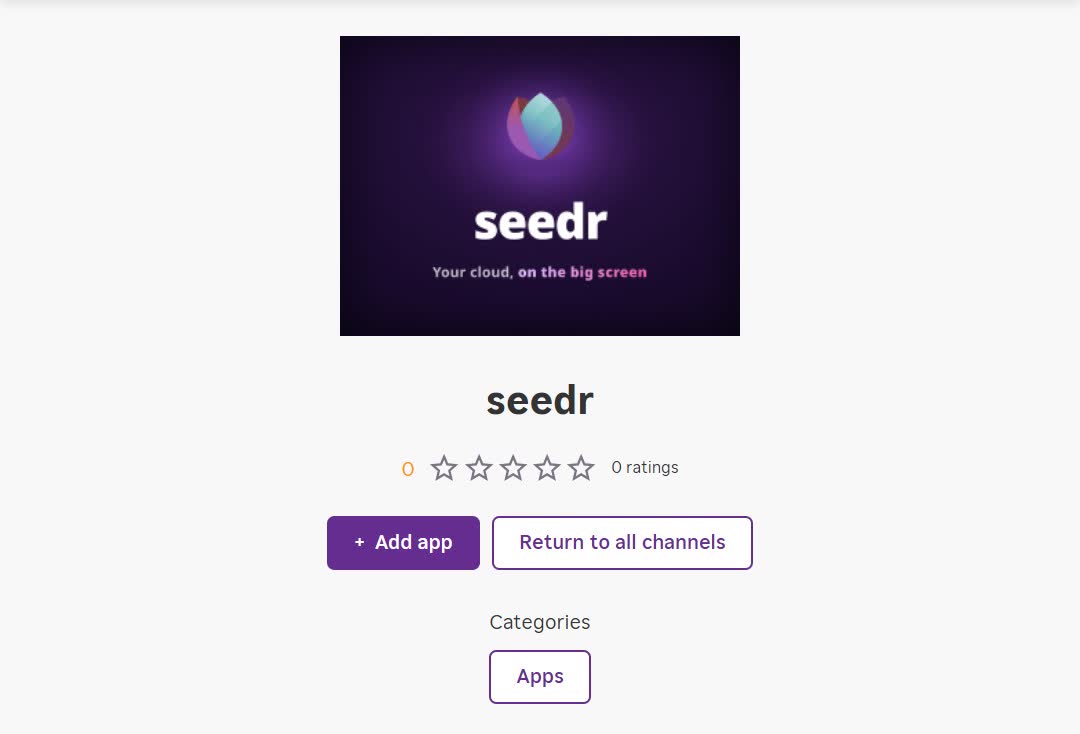
- Abre la ficha de Seedr y selecciona Añadir aplicación.
- Inicia sesión con tu cuenta de Roku. Seedr se añade a los dispositivos Roku vinculados a esa cuenta.
Crear una contraseña de aplicación e iniciar sesión
- En tu teléfono u ordenador, abre seedr.cc y ve a Ajustes y después a Contraseñas de aplicación.
- Elige Añadir contraseña de aplicación, ponle el nombre Roku y créala. Cópiala ahora: Seedr la muestra una sola vez.
- En el Roku, abre Seedr e introduce tu correo de Seedr y esa contraseña de aplicación (tiene este aspecto: XXXX-XXXX-XXXX).
- Aparecen tus archivos y carpetas. Elige un vídeo para reproducir.
Una contraseña de aplicación solo funciona para tus dispositivos. Si la pierdes o vendes el Roku, revócala en la misma lista de Contraseñas de aplicación y crea otra. Cambiar la contraseña de tu cuenta de Seedr revoca todas las contraseñas de aplicación.
Calidad de imagen y planes
Tu plan de Seedr determina la mejor imagen en tu televisor: Gratis hasta 480p, Basic HD 720p, Pro 1080p y Master 4K 2160p. El 4K requiere un Roku 4K. Los planes se gestionan en seedr.cc.
Solución de problemas
- No encuentro Seedr en la tienda. Revisa la ortografía (Seedr), comprueba que el Roku esté conectado y prueba el enlace del sitio web de Channel Store de arriba. La Streaming Store puede tardar un poco en mostrar aplicaciones nuevas.
- No puedo iniciar sesión. Usa tu correo de Seedr y la contraseña de aplicación, no la contraseña de tu cuenta. Si perdiste la contraseña, revócala y crea una nueva en Ajustes, Contraseñas de aplicación.
- El vídeo se reproduce pero va a tirones. Probablemente tienes poca señal de Wi-Fi. Acerca el router, usa Ethernet si tu Roku tiene puerto, o elige una calidad más baja en el reproductor de Seedr.
Qué funciona bien y qué no
Funciona bien:
- Filas de inicio con Seguir viendo, navegación por carpetas y continuar donde lo dejaste entre sesiones.
- Reproducción de vídeo, música y fotos, cambio de pista de audio y subtítulos (incrustados o archivos .srt/.vtt de tu carpeta).
- La misma cuenta de Seedr en Roku, web, móvil y otras integraciones (Jellyfin, Kodi y más).
Límites conocidos:
- La calidad de imagen depende de tu plan: el gratuito es 480p. HD y superior requieren un plan de pago.
- El 4K requiere un Roku 4K. Los modelos antiguos Express y Stick llegan como máximo a 1080p.
- Obtienes lo que admite el decodificador integrado del Roku. Si un archivo no se reproduce, conviértelo antes a H.264 o H.265 en Seedr.
En resumen
Añade Seedr desde la Roku Channel Store, crea una contraseña de aplicación y tu biblioteca de Seedr estará en tu televisor.
Desbloquea HD y 4K en tu Roku
¿Te resultó útil este artículo?
Artículos Relacionados

Conectar Seedr a Plex vía FTP (Guía del plan Pro)
Configura Seedr con Plex a través de una conexión FTP. Accede a tus archivos en la nube en Plex para una visualización multimedia sin interrupciones.

Conectar Seedr y Plex con WebDAV (Guía Completa)
Conecta Seedr a Plex usando WebDAV. Visualiza tus archivos guardados en la nube directamente a través de Plex sin almacenamiento local.

Plex para principiantes: Instalar, Bibliotecas y Seedr
Primeros pasos con el servidor multimedia Plex. Organiza y visualiza toda tu biblioteca multimedia en todos tus dispositivos.