Seedr auf Roku ansehen — Installation aus dem Channel Store

Seedr ist jetzt im Roku Channel Store. Du fügst es hinzu wie jede andere Roku-App, meldest dich mit deiner Seedr-E-Mail-Adresse und einem App-Passwort an, und deine Seedr-Bibliothek öffnet sich auf dem Fernseher. Kein Entwicklermodus, keine ZIP-Datei.
Das bringt dir
- Deine Seedr-Cloud-Bibliothek als echter Roku-Kanal, bereit, deine persönlichen Videos und Aufnahmen mit der Fernbedienung abzuspielen.
- Wiedergabe auf der Roku-Hardware, die du bereits hast, ohne zusätzliche Box.
- Ein eigenes App-Passwort für deinen Fernseher, damit dein Seedr-Kontopasswort nie auf dem Roku eingegeben wird.
- Kein Medienserver, den du in deinem Heimnetzwerk betreiben musst. Seedr ist der Server.
Das brauchst du
- Ein Roku-Gerät mit Internetverbindung.
- Ein Roku-Konto (das, mit dem dein Roku angemeldet ist).
- Ein Seedr-Konto. Kostenlos reicht; dein Tarif bestimmt die Bildqualität (siehe unten).
- Ein Smartphone oder Computer, um das App-Passwort auf seedr.cc zu erstellen.
Aus dem Roku Channel Store installieren (empfohlen)
Auf deinem Fernseher
- Drücke auf der Roku-Fernbedienung die Taste Home.
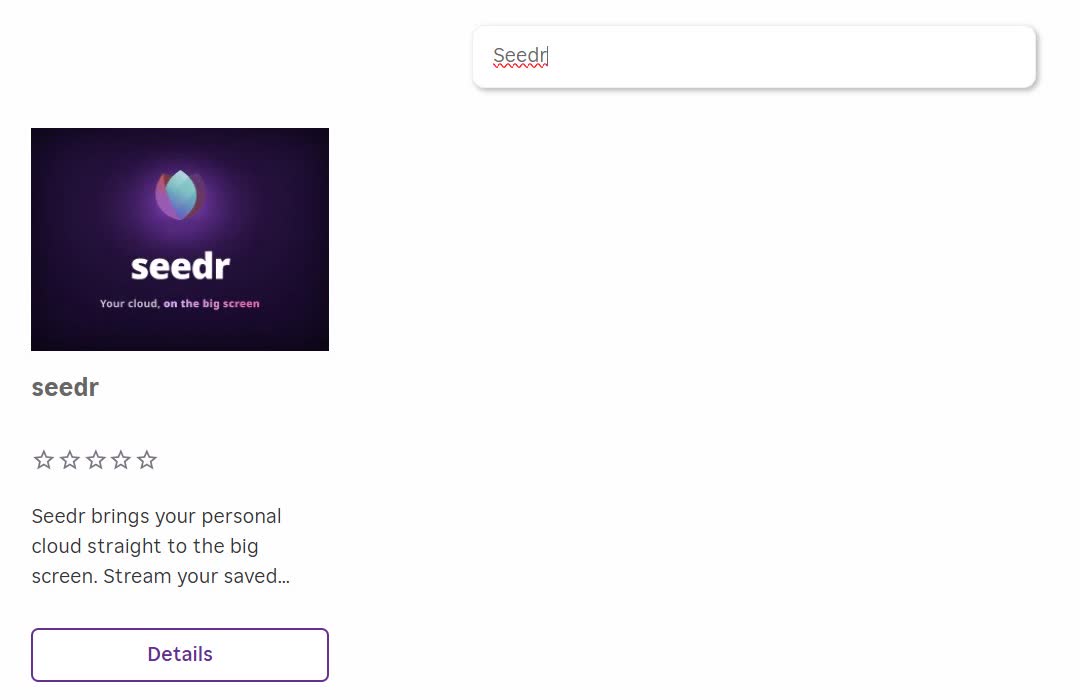
- Öffne den Streaming Store (oder Suche) und gib Seedr ein.
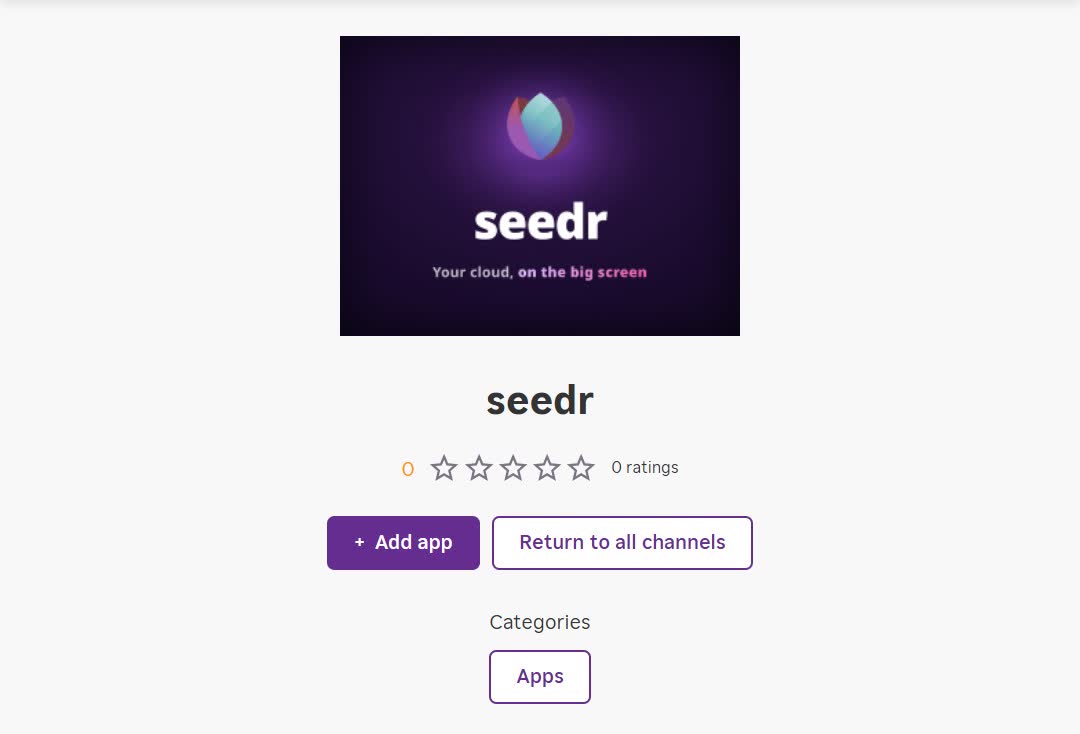
- Wähle Seedr und dann App hinzufügen.
Seedr erscheint mit deinen anderen Apps auf dem Startbildschirm.
Im Browser
- Gehe zu channelstore.roku.com und suche nach Seedr.
- Öffne den Seedr-Eintrag und wähle App hinzufügen.
- Melde dich mit deinem Roku-Konto an. Seedr wird den mit diesem Konto verknüpften Roku-Geräten hinzugefügt.
App-Passwort erstellen und anmelden
- Auf deinem Smartphone oder Computer öffne seedr.cc und gehe zu Einstellungen, dann App-Passwörter.
- Wähle App-Passwort hinzufügen, nenne es Roku und erstelle es. Kopiere es jetzt: Seedr zeigt es nur einmal an.
- Öffne auf dem Roku Seedr und gib deine Seedr-E-Mail-Adresse und dieses App-Passwort ein (es sieht so aus: XXXX-XXXX-XXXX).
- Deine Dateien und Ordner erscheinen. Wähle ein Video zum Abspielen.
Ein App-Passwort funktioniert nur für deine Geräte. Wenn du es verlierst oder den Roku verkaufst, widerrufe es in derselben Liste der App-Passwörter und erstelle ein neues. Wenn du dein Seedr-Kontopasswort änderst, werden alle App-Passwörter widerrufen.
Bildqualität und Tarife
Dein Seedr-Tarif bestimmt das beste Bild auf deinem Fernseher: Kostenlos bis 480p, Basic HD 720p, Pro 1080p und Master 4K 2160p. 4K setzt einen 4K-Roku voraus. Tarife verwaltest du auf seedr.cc.
Fehlerbehebung
- Seedr ist im Store nicht zu finden. Prüfe die Schreibweise (Seedr), prüfe, ob der Roku online ist, und probiere den Link zur Channel-Store-Website oben. Der Streaming Store braucht manchmal einen Moment, um neue Apps anzuzeigen.
- Die Anmeldung schlägt fehl. Verwende deine Seedr-E-Mail-Adresse und das App-Passwort, nicht dein Kontopasswort. Wenn du das Passwort verloren hast, widerrufe es und erstelle unter Einstellungen, App-Passwörter ein neues.
- Das Video läuft, ruckelt aber. Wahrscheinlich ist dein WLAN schwach. Stelle den Router näher auf, nutze Ethernet, wenn dein Roku einen Anschluss hat, oder wähle im Seedr-Player eine niedrigere Qualität.
Was gut funktioniert und was nicht
Funktioniert gut:
- Startseiten-Reihen mit „Weiterschauen“, Ordnernavigation und Fortsetzen über Sitzungen hinweg.
- Wiedergabe von Videos, Musik und Fotos, Wechsel der Audiospur und Untertitel (eingebettet oder .srt/.vtt-Dateien aus deinem Ordner).
- Dasselbe Seedr-Konto auf Roku, Web, Smartphone und weiteren Integrationen (Jellyfin, Kodi und mehr).
Bekannte Einschränkungen:
- Die Bildqualität richtet sich nach deinem Tarif: Kostenlos bedeutet 480p. HD und höher erfordern einen kostenpflichtigen Tarif.
- 4K setzt einen 4K-Roku voraus. Ältere Express- und Stick-Modelle schaffen höchstens 1080p.
- Du bekommst, was der eingebaute Decoder des Roku unterstützt. Wenn eine Datei nicht abspielt, konvertiere sie zuerst in Seedr nach H.264 oder H.265.
Fazit
Füge Seedr aus dem Roku Channel Store hinzu, erstelle ein App-Passwort, und deine Seedr-Bibliothek ist auf deinem Fernseher.
HD und 4K auf deinem Roku freischalten
War dieser Artikel hilfreich?
Verwandte Artikel

Seedr mit Plex über FTP verbinden (Anleitung für Pro-Plan)
Seedr mit Plex über FTP-Verbindung einrichten. Greifen Sie in Plex auf Ihre Cloud-Dateien zu, um Medien nahtlos anzusehen.

Seedr und Plex mit WebDAV verbinden (Vollständige Anleitung)
Seedr mit Plex über WebDAV verbinden. Sehen Sie Ihre Cloud-Speicherungen direkt über Plex ohne lokalen Speicherplatz.

Plex für Anfänger: Installation, Mediatheken und Seedr
Erste Schritte mit dem Plex Media Server. Organisieren und sehen Sie Ihre gesamte Mediathek auf all Ihren Geräten.